1. ¿El micrófono funciona?
Abre el test de micrófono y habla. Si la barra se mueve, el micro funciona y el fallo está en Windows o en Discord. Si no se mueve con ningún micro, revisa el cable, el conector o el botón de silencio del auricular.
2. Permiso en Windows
- Configuración > Privacidad y seguridad > Micrófono.
- Activa «Acceso al micrófono» y «Permitir que las aplicaciones accedan».
- Más abajo, activa también «Permitir que las aplicaciones de escritorio accedan al micrófono»: Discord es una de ellas.
3. Configuración de Discord
- Ajustes de usuario (rueda) > Voz y vídeo.
- En Dispositivo de entrada, elige tu micro concreto, no «Predeterminado».
- Usa «Vamos a comprobarlo» para ver si llega sonido.
- Si usas detección de voz, baja la sensibilidad o desactiva «Determinar automáticamente».
- Prueba a desactivar la supresión de ruido (Krisp): a veces corta la voz.
4. Si sigue sin funcionar
- En Windows, Configuración > Sistema > Sonido: elige el micro como dispositivo de entrada y sube el volumen.
- Con auriculares de un solo conector (jack de 4 polos) en PC con dos conectores, necesitas un adaptador separador.
- Cierra otros programas que puedan estar usando el micro (OBS, otros chats).
Si vas a comprar
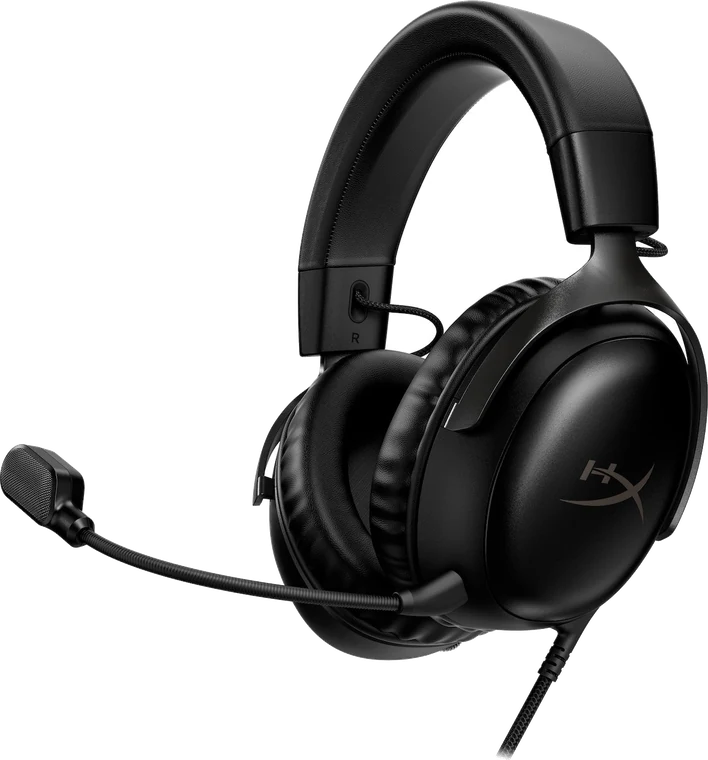
Cómodos, robustos y con cable para cualquier plataforma.
- Drivers de 53 mm
- Estructura metálica muy duradera
- Con cable
HyperX Cloud III: auriculares gaming con cable de 308 g con micrófono de brazo, para PC y consolas. Donde más destaca: presupuesto.
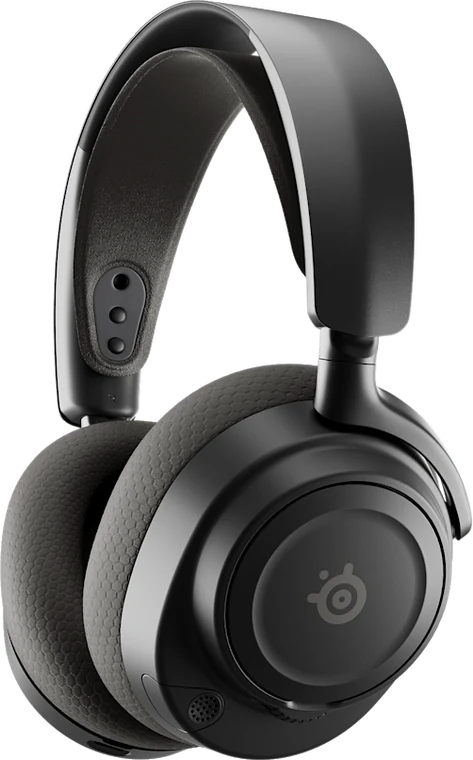
2,4 GHz y Bluetooth a la vez: juego y móvil en un solo cascos.
- Bluetooth y 2,4 GHz simultáneos
- Hasta 54 h de batería
- Receptor USB-C muy ancho
SteelSeries Arctis Nova 7 Gen 2: auriculares gaming inalámbricos de 332 g con micrófono de brazo, para PC y consolas. Donde más destaca: competitivo.
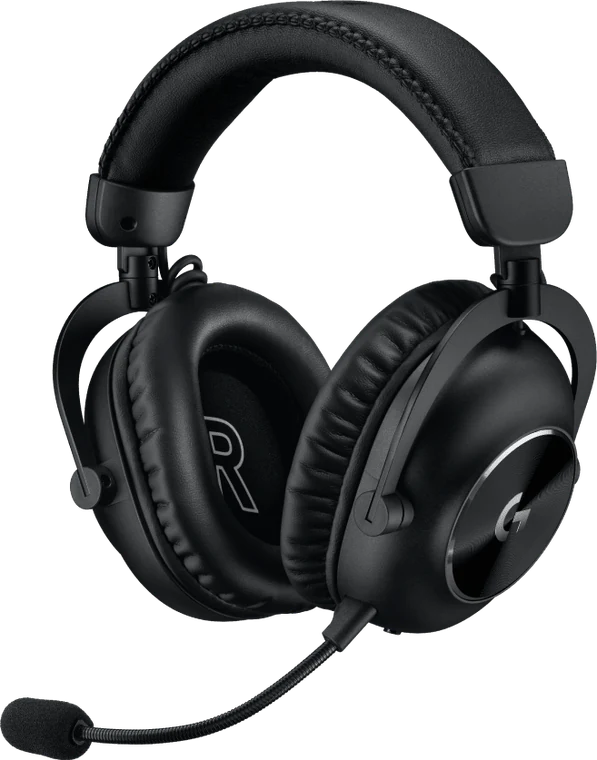
Drivers de grafeno y comodidad para sesiones largas.
- Sonido preciso con drivers de grafeno
- Muy cómodos
- Micrófono mejorable
Logitech G Pro X 2 Lightspeed: auriculares gaming inalámbricos de 345 g con micrófono de brazo. Donde más destaca: competitivo.
Preguntas frecuentes
¿Por qué Discord no detecta mi micrófono?
Normalmente porque Windows no le da permiso o porque Discord tiene elegido otro dispositivo de entrada. Revisa Privacidad > Micrófono en Windows y Voz y vídeo en Discord.
¿Cómo sé si mi micrófono funciona?
Con un test de micrófono en el navegador: si la barra se mueve al hablar, funciona.
Mis amigos me oyen cortado, ¿qué hago?
Baja la sensibilidad de entrada, desactiva la supresión de ruido y comprueba tu conexión a internet.