Primero, comprueba a cuántos Hz va de verdad
Abre el test de Hz del monitor con el navegador a pantalla completa y sin más programas abiertos. Si marca unos 60, el monitor no está a su frecuencia, aunque lo pongas en la caja.
Paso 1: cambia la frecuencia en Windows
- Clic derecho en el escritorio > Configuración de pantalla.
- Abajo, Pantalla avanzada.
- Si tienes varios monitores, elige el correcto arriba.
- En Elegir una frecuencia de actualización, selecciona la más alta (144, 165, 240 Hz…).
Paso 2: si no aparece la frecuencia alta, revisa el cable y el puerto
- Conecta el cable a la tarjeta gráfica, no a los puertos de la placa base. Es el fallo más común en PCs de sobremesa.
- Usa DisplayPort siempre que puedas. Con HDMI, muchos monitores de 1440p solo llegan a 144 Hz con HDMI 2.0 o superior, y algunos se quedan a 60 o 120.
- Usa el cable que venía con el monitor. Los cables antiguos o muy largos limitan la frecuencia.
- En portátiles, algunos puertos USB-C no llevan imagen de la gráfica dedicada: prueba el HDMI o el puerto marcado con DisplayPort.
Paso 3: menú del monitor y controladores
- En el menú del propio monitor, revisa que el puerto esté configurado en su versión más alta (a veces hay que activar «DisplayPort 1.4» o «HDMI 2.1»).
- Actualiza los controladores de la gráfica desde NVIDIA, AMD o Intel.
- En el panel de NVIDIA o AMD, comprueba también la frecuencia: a veces manda sobre la de Windows.
En consola
PS5 y Xbox Series X solo dan 120 Hz con HDMI 2.1 y en juegos compatibles. Si tu monitor tiene HDMI 2.0, se quedará a 60 Hz en 4K. Lo explicamos en monitor para PS5 a 4K y 120 Hz.
Si vas a comprar
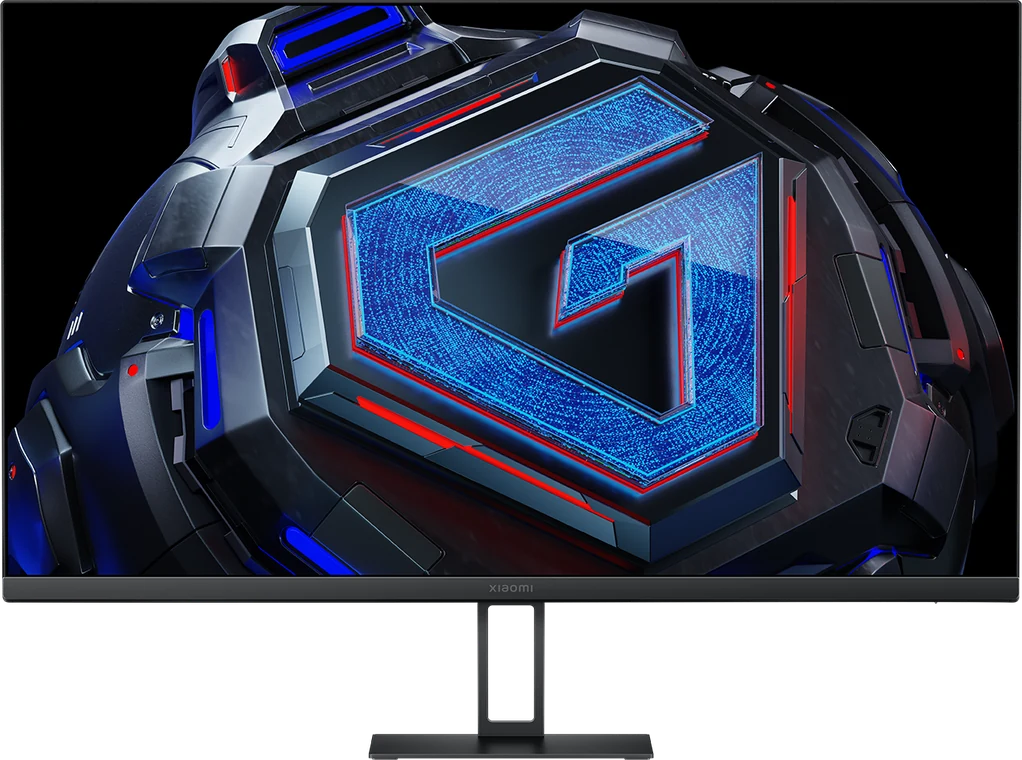
1440p a 180 Hz al precio de un 1080p.
- 1440p y 180 Hz con panel Fast IPS
- 100 % sRGB
- HDMI 2.0: en consola se queda en 1440p 120 Hz
Xiaomi Gaming Monitor G27Qi: monitor gaming de 27" 2560×1440 a 180 Hz con panel IPS. Donde más destaca: competitivo.
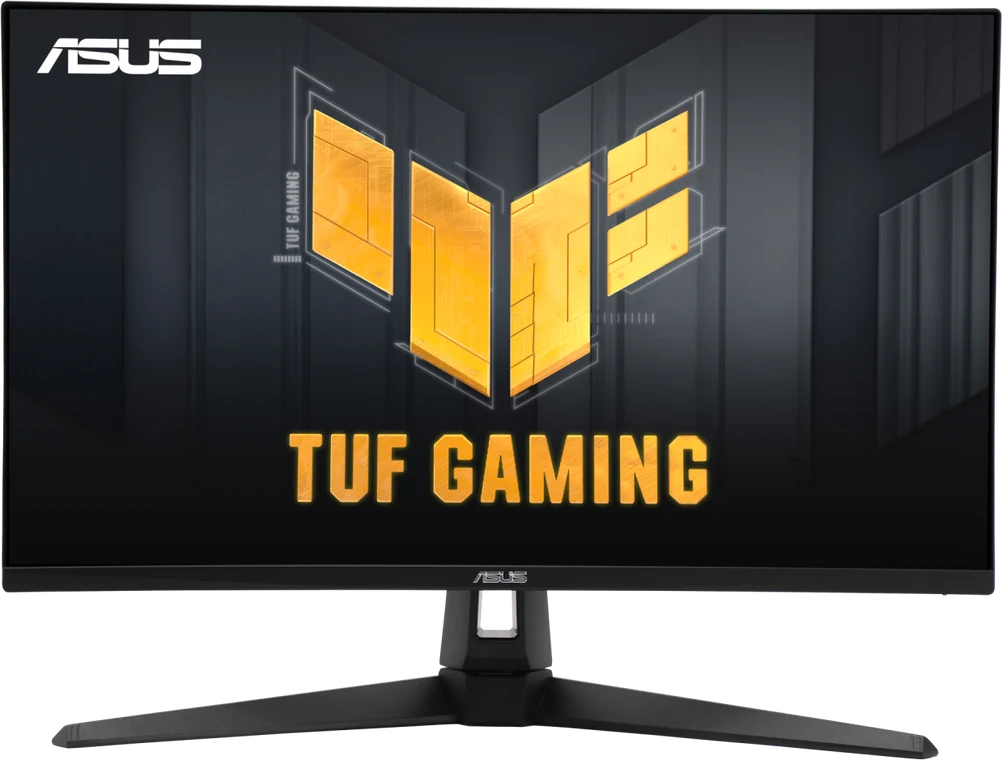
El 1440p de 180 Hz de marca con ELMB y altavoces.
- Fast IPS 1440p a 180 Hz
- Modo ELMB para reducir desenfoque
- Contraste típico de IPS
ASUS TUF Gaming VG27AQ3A: monitor gaming de 27" 2560×1440 a 180 Hz con panel IPS. Donde más destaca: competitivo.
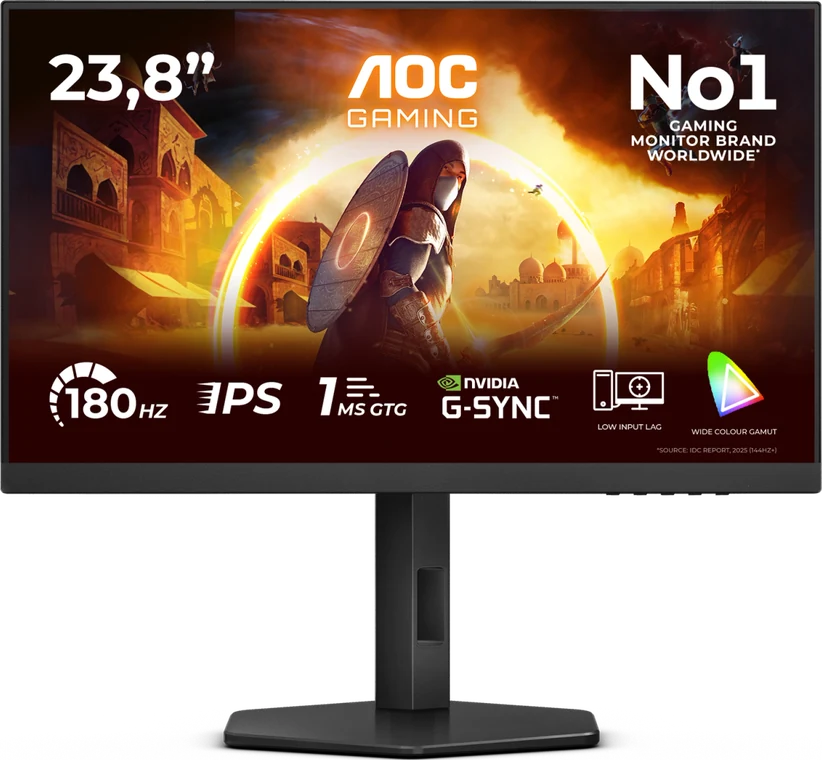
El 1080p barato que ya sube a 180 Hz.
- IPS a 180 Hz
- Precio muy bajo
- 1080p en 24": menos nítido
AOC 24G4X: monitor gaming de 23,8" 1920×1080 a 180 Hz con panel IPS. Donde más destaca: competitivo.
Preguntas frecuentes
¿Por qué mi monitor de 144 Hz va a 60?
Porque Windows lo deja a 60 Hz por defecto o porque el cable, el puerto o la conexión no admiten más. Se arregla en Configuración > Pantalla > Pantalla avanzada, o cambiando a DisplayPort.
¿Cómo sé a cuántos Hz va mi monitor?
Con un test de Hz en el navegador, o en Windows en Configuración > Pantalla > Pantalla avanzada, donde aparece la frecuencia actual.
¿HDMI o DisplayPort para 144 Hz?
DisplayPort es la opción segura. HDMI también sirve si es versión 2.0 o superior y el monitor lo admite por ese puerto.