Inicio / Trucos y herramientas / Calculadora de PPI y distancia¿Se verá nítido? Calculadora de PPI y distancia del monitor ¿Dudas entre un 27" 1080p o 1440p? ¿Te preguntas si un 32" en 4K se ve mejor que un 27"? La nitidez no depende solo de la resolución, sino de cuántos píxeles caben en cada pulgada. Ponlo aquí y te decimos cómo se verá y a qué distancia sentarte.
¿Te ha servido? Pásaselo a quien lo necesite Insértala gratis en tu web, foro o blog Copia este código y pégalo en tu página. Funciona igual y no tiene anuncios.
Copiar código Para qué te sirve Elegir tamaño y resolución sin equivocarte Saber si el texto se verá borroso o nítido Conocer la distancia ideal entre tus ojos y la pantalla Cómo se usa Elige un tamaño habitual o escribe la resolución y las pulgadas de tu pantalla. Mira el PPI y el comentario de debajo. Compara dos monitores cambiando los datos.
Cómo leer el resultado Si ves… Significa Menos de 90 PPI Se notan los píxeles a distancia normal (p. ej. 27" a 1080p). 90-110 PPI Correcto para jugar (24" 1080p, 34" ultrapanorámico). 110-140 PPI El punto ideal (27" 1440p): nítido y fácil de mover a muchos FPS. Más de 140 PPI Nitidez de móvil (27" 4K): exige mucha gráfica para jugar.
Cómo mejorarlo Para jugar a muchos FPS 27" 1440p es el equilibrio: buena nitidez sin pedir una gráfica carísima.
Para trabajar con texto Busca más de 110 PPI, o 4K a partir de 27".
Ajusta el escalado de Windows En 4K usa 150 %, en 1440p a 27" el 100-125 %: así el texto se lee cómodo.
Preguntas frecuentes ¿Qué es el PPI? Píxeles por pulgada: cuántos puntos de imagen caben en 2,54 cm. A más PPI, imagen más nítida a la misma distancia.
¿Es mejor 27 pulgadas 1080p o 1440p? 1440p: un 27" a 1080p tiene 82 PPI y se ve algo pixelado de cerca; a 1440p sube a 109 PPI.
¿A qué distancia me siento del monitor? Entre 50 y 80 cm para 24-27"; algo más para 32" o ultrapanorámicos. La calculadora te da una referencia.
¿Vale la pena el 4K para jugar? Para nitidez, sí; pero necesitas una gráfica potente o usar escalado (DLSS/FSR) para mantener muchos FPS.
Guías relacionadas ¿Toca cambiar? Nuestras recomendaciones . Si el test te ha confirmado un fallo o quieres dar el salto, estos son los que recomendamos en nuestras guías.
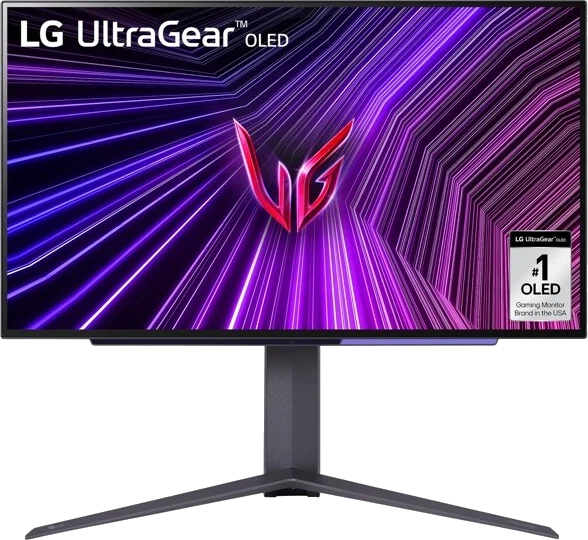
LG UltraGear 27GS95QE Alta
OLED de 240 Hz mate: menos reflejos en habitaciones con luz.
26,5" 2560×1440 240 Hz OLED
WOLED 240 Hz con acabado mate Más brillante que la generación anterior Texto algo menos nítido que en QD-OLED LG UltraGear 27GS95QE: monitor gaming de 26,5" 2560×1440 a 240 Hz con panel OLED, con HDMI 2.1 para PS5 y Xbox. Donde más destaca: consola PS5/Xbox.
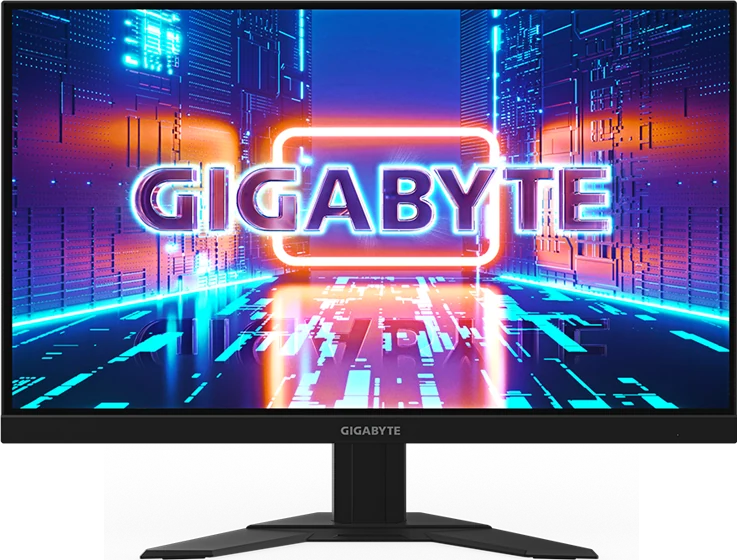
Gigabyte M27U Media
4K a 160 Hz con HDMI 2.1 y KVM para PC y consola.
27" 3840×2160 160 Hz IPS
Dos HDMI 2.1 para PS5 y Xbox a 4K 120 Hz KVM con USB-C Contraste de IPS (1000:1) Gigabyte M27U: monitor gaming de 27" 3840×2160 a 160 Hz con panel IPS, con HDMI 2.1 para PS5 y Xbox. Donde más destaca: juegos AAA.
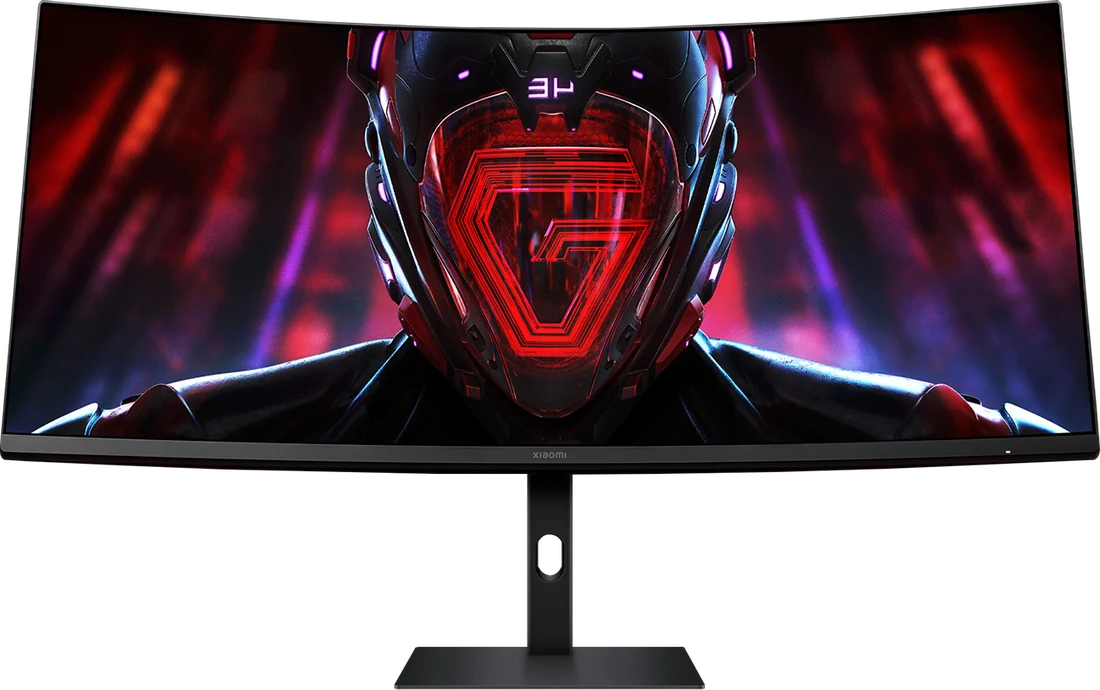
Xiaomi Curved Gaming Monitor G34WQi Media
Ultrapanorámico de 180 Hz a precio de 27".
34" 3440×1440 180 Hz VA
3440×1440 a 180 Hz Buen contraste de VA Estela en escenas oscuras típica de VA Xiaomi Curved Gaming Monitor G34WQi: monitor gaming de 34" 3440×1440 a 180 Hz con panel VA. Donde más destaca: estudiar y trabajar.