Nuevo: Seedance 2.5 en Higgsfield: vídeo IA de 30 s con audio Hasta −50 % con nuestro enlace Saltar al contenido
geekintrick
ES
Gratis · sin registro · funciona en tu navegador

¿A cuántos Hz va tu monitor de verdad?

Muchísima gente compra un monitor de 144 o 165 Hz y lo usa a 60 sin saberlo, porque Windows o el cable lo dejan así. Abre esta página y en unos segundos verás a cuántos hercios se está refrescando tu pantalla de verdad, con una prueba de movimiento para notar la diferencia.

Frecuencia medidamidiendo…
Tiempo por imagen—
Frames perdidos0
GT
Velocidad:
No muevas otras ventanas mientras mide.
¿Te ha servido? Pásaselo a quien lo necesite
Insértala gratis en tu web, foro o blog

Copia este código y pégalo en tu página. Funciona igual y no tiene anuncios.

Para qué te sirve

  • Saber si estás aprovechando los Hz que pagaste
  • Ver si hay saltos de imagen (frames perdidos)
  • Comparar la fluidez a distintas velocidades de movimiento

Cómo se usa

  1. Deja la página abierta en la pantalla que quieres probar, sin mover otras ventanas, durante 5 segundos.
  2. Mira la cifra de Hz. Si tienes varias pantallas, arrastra la ventana a la otra y pulsa "Volver a medir".
  3. Mira el bloque que se mueve: a más Hz, más nítido se ve en movimiento.

Cómo leer el resultado

Si ves…Significa
60 HzLo normal en oficina. Si tu monitor es gaming, no lo estás aprovechando.
120-165 HzMuy fluido: el gran salto para jugar.
240 Hz o másNivel competitivo.
Frames perdidos que suben solosEl PC no da abasto o hay algo en segundo plano: cierra programas y vuelve a medir.

Cómo mejorarlo

Cámbialo en Windows

Configuración > Sistema > Pantalla > Pantalla avanzada > Frecuencia de actualización: elige el valor más alto.

Usa DisplayPort o un HDMI adecuado

Un cable HDMI viejo puede limitarte a 60 Hz. DisplayPort suele dar el máximo sin problemas.

Conéctalo a la gráfica, no a la placa

En un PC de sobremesa, el cable va a la tarjeta gráfica, no a la salida de la placa base.

Activa G-Sync o FreeSync

En el panel de NVIDIA o AMD: elimina los cortes de imagen sin añadir retraso.

Problemas que resuelve

Preguntas frecuentes

¿Cómo sé a cuántos Hz va mi monitor?

Abre este test: mide la velocidad real a la que se refresca la pantalla. En Windows también lo ves en Pantalla avanzada.

Tengo un monitor de 144 Hz y el test marca 60, ¿por qué?

Casi siempre es porque Windows lo tiene a 60 Hz por defecto, por el cable (HDMI antiguo) o porque está conectado a la placa en vez de a la gráfica.

¿Se nota la diferencia entre 60 y 144 Hz?

Muchísimo: el movimiento es más suave y con menos estela. Es la mejora más visible al jugar.

¿El navegador puede medir más de 144 Hz?

Sí, los navegadores modernos se sincronizan con la frecuencia real de la pantalla, incluidos 240 y 360 Hz.
Guías relacionadas

¿Toca cambiar? Nuestras recomendaciones.

Si el test te ha confirmado un fallo o quieres dar el salto, estos son los que recomendamos en nuestras guías.

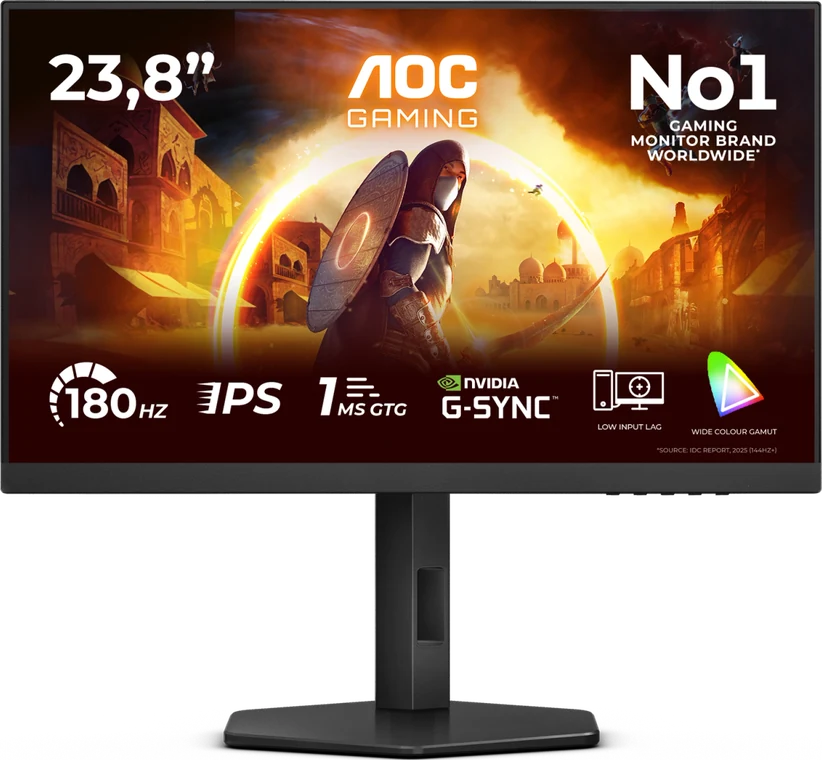
AOC 24G4X
AOC24G4XEconómica

El 1080p barato que ya sube a 180 Hz.

23,8"1920×1080180 HzIPS
  • IPS a 180 Hz
  • Precio muy bajo
  • 1080p en 24": menos nítido

AOC 24G4X: monitor gaming de 23,8" 1920×1080 a 180 Hz con panel IPS. Donde más destaca: competitivo.

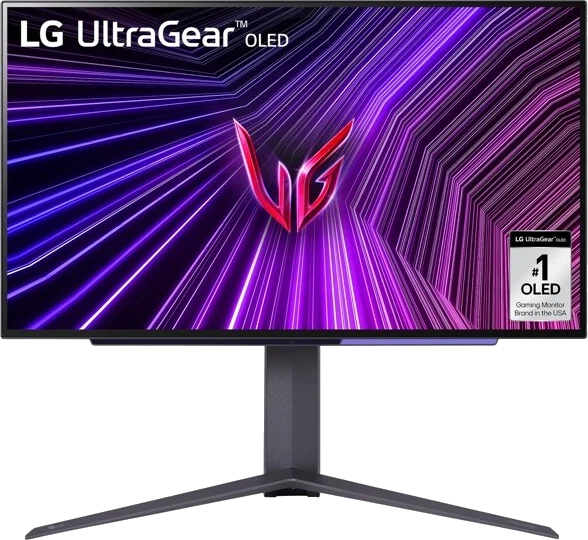
LG UltraGear 27GS95QE
LGUltraGear 27GS95QEAlta

OLED de 240 Hz mate: menos reflejos en habitaciones con luz.

26,5"2560×1440240 HzOLED
  • WOLED 240 Hz con acabado mate
  • Más brillante que la generación anterior
  • Texto algo menos nítido que en QD-OLED

LG UltraGear 27GS95QE: monitor gaming de 26,5" 2560×1440 a 240 Hz con panel OLED, con HDMI 2.1 para PS5 y Xbox. Donde más destaca: consola PS5/Xbox.

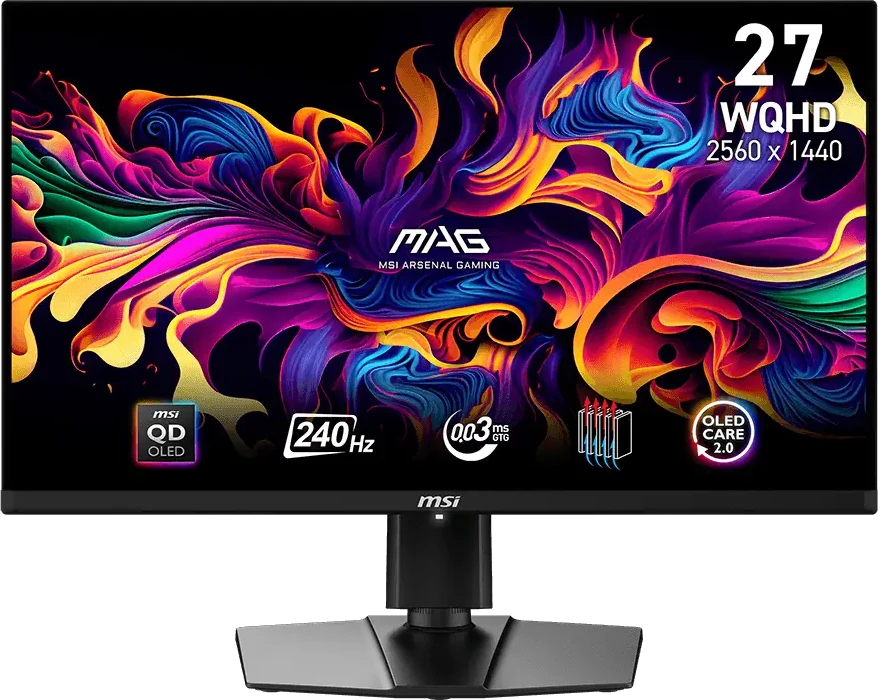
MSI MAG 271QPX QD-OLED E2
MSIMAG 271QPX QD-OLED E2Media

La forma más barata de pasarte a OLED en 27".

26,5"2560×1440240 HzOLED
  • QD-OLED 240 Hz con negros perfectos
  • USB-C
  • Riesgo de quemado a largo plazo

MSI MAG 271QPX QD-OLED E2: monitor gaming de 26,5" 2560×1440 a 240 Hz con panel OLED, con HDMI 2.1 para PS5 y Xbox. Donde más destaca: competitivo.

Más herramientas gratis

Sigue leyendo