¿Tu PC puede con Counter-Strike 2?
| Sistema | Windows 10 o superior (64 bits) |
|---|---|
| Procesador | 4 hilos de hardware, Intel Core i5-750 o superior |
| Memoria | 8 GB de RAM |
| Gráfica | 1 GB de VRAM o más, compatible con DirectX 11 y Shader Model 5.0 |
| Disco | 85 GB libres (mejor en SSD) |
Valve solo publica requisitos mínimos. Con ellos se juega, pero para competitivo a muchos FPS conviene un procesador de 6 núcleos o más y un SSD: CS2 depende mucho de la CPU.
Ajustes de vídeo: PC modesto y competitivo
La columna "PC modesto" es para sacar el máximo de FPS; la de "Competitivo", lo que suele usar quien ya va sobrado de FPS y quiere ver mejor.
| Ajuste | PC modesto | Competitivo | Por qué |
|---|---|---|---|
| Display Mode | Fullscreen | Fullscreen | Menos retraso y más FPS que en ventana. |
| Resolution | 1280×960 (4:3) o 1024×768 | 1280×960 4:3 estirado o 1920×1080 | Menos píxeles = más FPS. El 4:3 estirado ensancha los modelos. |
| Boost Player Contrast | Enabled | Enabled | Resalta a los jugadores; casi no cuesta FPS. |
| Wait for Vertical Sync | Disabled | Disabled | Añade retraso. |
| Multisampling Anti-Aliasing | None | 2x o 4x MSAA | El antialiasing come mucha gráfica. |
| Global Shadow Quality | Low | Low o Medium | Las sombras de los jugadores se siguen viendo, que es lo importante. |
| Dynamic Shadows | Sun Only | All | Con All, las luces del mapa proyectan sombras de jugadores: más información, menos FPS. |
| Model / Texture Detail | Low | Low o Medium | Sobre todo afecta a la memoria de la gráfica. |
| Texture Filtering Mode | Bilinear | Anisotropic 4x | Impacto mínimo en gráficas modernas. |
| Shader Detail | Low | Low | Más FPS y menos efectos que distraen. |
| Particle Detail | Low | Low | Granadas y explosiones: donde más caen los FPS. |
| Ambient Occlusion | Disabled | Disabled | Caro y sin ventaja competitiva. |
| High Dynamic Range | Performance | Performance | Quality pesa más y apenas cambia la imagen. |
| FidelityFX Super Resolution | Disabled (o Quality si va muy justo) | Disabled | Escala la imagen: da FPS pero emborrona. |
| NVIDIA Reflex Low Latency | Enabled | Enabled + Boost | Menos retraso entre clic y disparo. Solo con NVIDIA. |
Opciones de lanzamiento y comandos
Qué funciona de verdad y qué es un mito que sigue circulando por internet.
| Opción o comando | Estado | Qué hace |
|---|---|---|
| +fps_max 0 (o un tope, p. ej. 300) | Funciona | Límite de FPS. Un tope estable da tiempos de imagen más regulares que dejarlo libre. |
| -fullscreen | Funciona | Fuerza pantalla completa al iniciar. |
| +exec autoexec.cfg | Funciona | Carga tu archivo de configuración (en game\csgo\cfg). |
| -vulkan | Probar | Usa Vulkan en lugar de DirectX 11. En algunos PC (sobre todo con AMD) va mejor; en otros, peor. |
| -high | Mito | Cambiar la prioridad del proceso no da FPS y a veces provoca tirones. |
| -threads N | Mito | CS2 gestiona los núcleos solo; forzarlo puede empeorar el rendimiento. |
| -tickrate 128 | Mito | Solo sirve en servidores propios; el matchmaking usa sub-tick. |
| -novid | Inútil | CS2 ya no tiene vídeo de introducción. |
Antes de jugar: 5 ajustes de Windows
- Modo de juego activado. Configuración > Juegos > Modo de juego. Windows da prioridad al juego y pospone actualizaciones mientras juegas.
- Plan de energía de alto rendimiento. Panel de control > Opciones de energía > Alto rendimiento. En portátiles, juega siempre enchufado: con batería la gráfica rinde mucho menos.
- Drivers de la gráfica al día. Descárgalos de NVIDIA, AMD o Intel (no de Windows Update). Muchas actualizaciones traen mejoras específicas para juegos populares.
- Pantalla a su máxima frecuencia. Configuración > Pantalla > Pantalla avanzada: elige 144, 165 o 240 Hz si tu monitor lo admite. Compruébalo con nuestro test de Hz.
- Memoria RAM en su velocidad (XMP / EXPO). En la BIOS activa el perfil XMP (Intel) o EXPO (AMD). Muchos PC vienen con la RAM más lenta de lo que pone la caja y se nota en los FPS mínimos.
Guía completa para optimizar Windows para jugar
Cómo lo configuran los profesionales
En CS2 la mayoría de profesionales juega a baja sensibilidad, con resolución 4:3 y todo lo gráfico al mínimo salvo lo que ayuda a ver enemigos.
400 sigue siendo el más usado; 800 va en aumento
Entre 600 y 1100 la mayoría (por ejemplo, 400 DPI × 2 = 800)
1280×960 a 4:3 estirado es la más popular; alrededor de una cuarta parte juega a 1920×1080 nativo
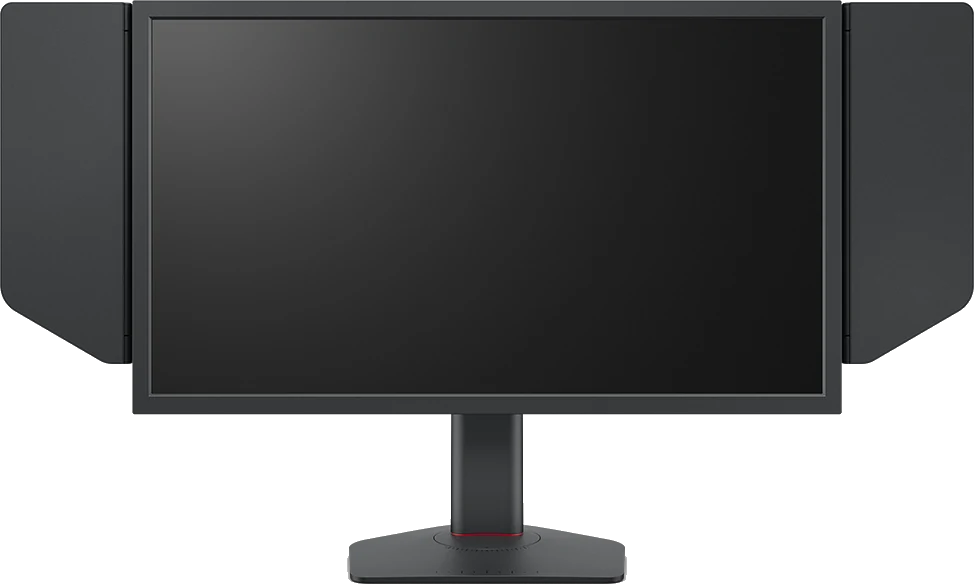
240 Hz como mínimo; muchos usan 360-540 Hz
Boost Player Contrast activado, sombras bajas, MSAA según gusto
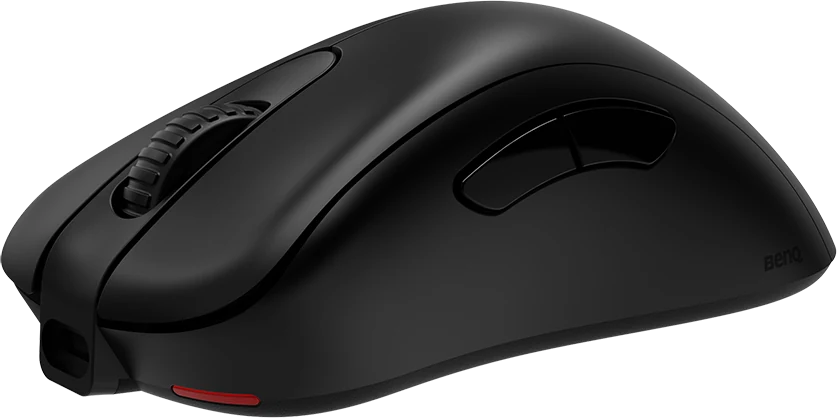
Ultraligeros inalámbricos y formas ergonómicas tipo ZOWIE EC
Los ajustes de cada jugador cambian a menudo; aquí tienes lo que comparten la mayoría. Perfiles al día en ProSettings.
Herramientas para afinar tu configuración
Preguntas frecuentes
¿Por qué CS2 me da tirones con humos y granadas?
Las partículas y los efectos de humo son lo más pesado del juego. Pon Particle Detail y Shader Detail en Low y limita los FPS para que sean estables.
¿Qué opciones de lanzamiento poner en CS2?
Pocas: +fps_max, -fullscreen y +exec autoexec.cfg. Las de CS:GO como -high, -threads o -tickrate no sirven.
¿4:3 estirado da ventaja?
Ensancha los modelos y algunos los ven más fáciles de apuntar, pero reduces campo de visión. Es preferencia personal.
¿Qué sensibilidad usan los pros de CS2?
La mayoría tiene un eDPI de 600 a 1100. Si vienes de Valorant, multiplica tu sensibilidad por 3,18 o usa nuestro conversor.