¿Tu PC puede con League of Legends?
| Sistema | Windows 10 u 11 de 64 bits (Windows 7 y 8 ya no tienen soporte) |
|---|---|
| Gráficos | Compatible con DirectX 11: casi cualquier gráfica o integrada de los últimos 10 años |
| Antitrampas | Vanguard, el mismo de Valorant; en Windows 11 pide TPM 2.0 y arranque seguro |
| Disco | Mejor en SSD: el cliente y las cargas van mucho más rápido |
El cliente (la pantalla de inicio) consume mucho en PC modestos. Las dos opciones del cliente de abajo suelen dar más fluidez que cualquier ajuste gráfico.
Ajustes de vídeo: PC modesto y competitivo
La columna "PC modesto" es para sacar el máximo de FPS; la de "Competitivo", lo que suele usar quien ya va sobrado de FPS y quiere ver mejor.
| Ajuste | PC modesto | Competitivo | Por qué |
|---|---|---|---|
| Modo de bajos recursos (cliente) | Activado | A gusto | Quita animaciones del cliente: más rápido y menos consumo. |
| Cerrar cliente durante la partida | Activado | Activado | Libera memoria y CPU mientras juegas. |
| Resolución | Nativa | Nativa | En LoL bajar resolución apenas da FPS y empeora la lectura. |
| Modo de ventana | Pantalla completa | Pantalla completa o sin bordes | Pantalla completa da algo más de FPS. |
| Calidad de personajes | Muy baja | Media | Detalle de campeones. |
| Calidad del entorno | Muy baja | Baja | Detalle del mapa. |
| Calidad de efectos | Muy baja | Media | Habilidades: lo que más carga en peleas de equipo. |
| Calidad de sombras | Sin sombras | Sin sombras | Las sombras no aportan información útil. |
| Límite de FPS | 60-144 (según tu PC) | 144-240 | FPS estables y menos calor en portátiles. |
| Antialiasing / Sincronización vertical | Desactivados | Desactivados | Cuestan FPS o añaden retraso. |
| Ocultar decoración (Hide Eye Candy) | Activado | Activado | Quita animaciones decorativas del mapa. |
| Contorno de personajes (Character Inking) | Desactivado | A gusto | Pequeño ahorro de rendimiento. |
Antes de jugar: 5 ajustes de Windows
- Modo de juego activado. Configuración > Juegos > Modo de juego. Windows da prioridad al juego y pospone actualizaciones mientras juegas.
- Plan de energía de alto rendimiento. Panel de control > Opciones de energía > Alto rendimiento. En portátiles, juega siempre enchufado: con batería la gráfica rinde mucho menos.
- Drivers de la gráfica al día. Descárgalos de NVIDIA, AMD o Intel (no de Windows Update). Muchas actualizaciones traen mejoras específicas para juegos populares.
- Pantalla a su máxima frecuencia. Configuración > Pantalla > Pantalla avanzada: elige 144, 165 o 240 Hz si tu monitor lo admite. Compruébalo con nuestro test de Hz.
- Memoria RAM en su velocidad (XMP / EXPO). En la BIOS activa el perfil XMP (Intel) o EXPO (AMD). Muchos PC vienen con la RAM más lenta de lo que pone la caja y se nota en los FPS mínimos.
Guía completa para optimizar Windows para jugar
Cómo lo configuran los profesionales
En LoL la ventaja no está en los gráficos sino en los controles: casi todos los profesionales usan los mismos atajos para ser más rápidos y precisos.
Activado en las habilidades: se lanzan donde está el cursor, sin clic de confirmación
"Player Attack Move" asignado a una tecla y "Attack move on cursor" activado para no atacar por error al suelo
Desbloqueada y centrada con la barra espaciadora cuando hace falta
Una tecla (por defecto `) para que los clics vayan solo a campeones en las peleas
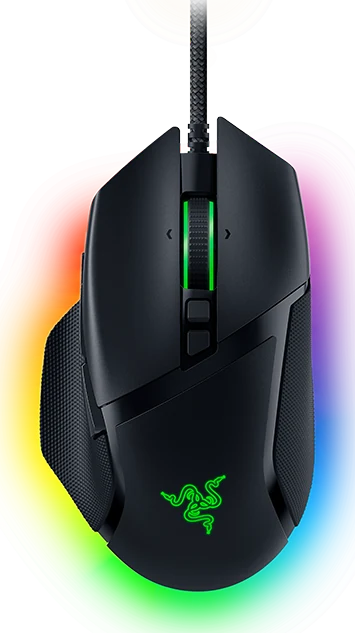
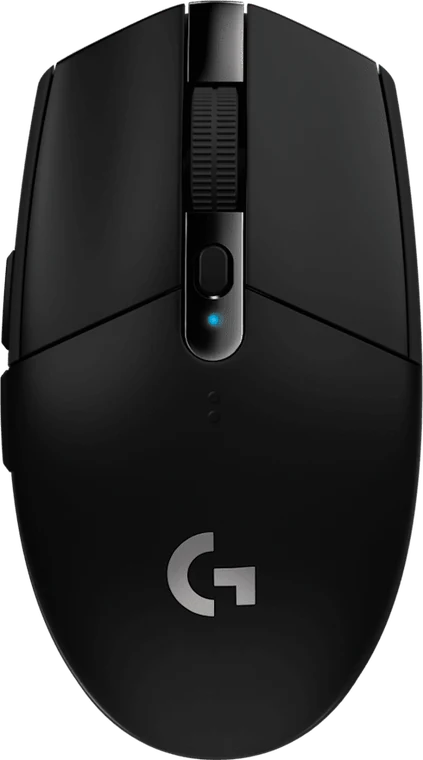
Ligeros con botones laterales; DPI entre 800 y 1600
144-240 Hz; en LoL más allá apenas se nota
Los ajustes de cada jugador cambian a menudo; aquí tienes lo que comparten la mayoría. Perfiles al día en ProSettings.
Herramientas para afinar tu configuración
Preguntas frecuentes
¿Por qué LoL me va lento en las peleas de equipo?
Las habilidades de 10 campeones a la vez son lo más pesado. Baja Calidad de efectos y activa Ocultar decoración.
¿El modo de bajos recursos da más FPS en partida?
No directamente: aligera el cliente. Pero al consumir menos memoria y CPU, el juego va más suelto en PC justos.
¿LoL funciona en un portátil sin gráfica dedicada?
Sí, con los ajustes de esta guía va fluido en la mayoría de gráficos integrados recientes.
¿Los pros de LoL juegan con cámara bloqueada?
La mayoría la lleva desbloqueada y la centra con la barra espaciadora cuando lo necesita.