¿Tu PC puede con Valorant?
| Mínimo (30 FPS) | Intel Core 2 Duo E8400 / AMD Athlon 200GE · Intel HD 4000 · 4 GB RAM |
|---|---|
| Recomendado (60 FPS) | Intel i3-4150 / Ryzen 3 1200 · GeForce GT 730 · 4 GB RAM |
| Alto (144+ FPS) | Intel i5-9400F / Ryzen 5 2600X · GeForce GTX 1050 Ti · 4 GB RAM |
| Sistema | Windows 10 u 11 de 64 bits. En Windows 11, el antitrampas Vanguard exige TPM 2.0 y arranque seguro. |
Desde el parche 11.02 (julio de 2025) Valorant funciona con Unreal Engine 5. Tras actualizar drivers o el juego, las primeras partidas pueden dar tirones mientras se compilan los shaders: es normal y desaparece al rato.
Ajustes de vídeo: PC modesto y competitivo
La columna "PC modesto" es para sacar el máximo de FPS; la de "Competitivo", lo que suele usar quien ya va sobrado de FPS y quiere ver mejor.
| Ajuste | PC modesto | Competitivo | Por qué |
|---|---|---|---|
| Display Mode | Fullscreen | Fullscreen | El modo con menos retraso y más FPS. |
| Resolution | Nativa (o 1600×900 si va muy justo) | 1920×1080 | Bajar resolución es lo que más FPS da en una gráfica débil. |
| Limit FPS Always | On, unos FPS por encima de tus Hz | On o Off | FPS estables = puntería más constante y menos calor. |
| NVIDIA Reflex Low Latency | On | On + Boost | Reduce el retraso entre tu clic y lo que ves. Solo con gráficas NVIDIA. |
| Multithreaded Rendering | On | On | Reparte el trabajo entre núcleos: suele ser el ajuste que más FPS da. |
| Material Quality | Low | Low | Simplifica las superficies. |
| Texture Quality | Low | Low o Med | Clave si tu gráfica tiene 2 GB o menos. |
| Detail Quality | Low | Low | Quita decoración del mapa: más FPS y escenario más limpio. |
| UI Quality | Low | Low | Impacto pequeño. |
| Vignette / Bloom / Distortion | Off | Off | Efectos estéticos que restan visibilidad. |
| VSync | Off | Off | Añade retraso. |
| Anti-Aliasing | None | MSAA 2x o 4x | Suaviza bordes; cuesta FPS. |
| Anisotropic Filtering | 1x | 4x-8x | Nitidez de texturas en ángulo; impacto bajo. |
| Improve Clarity / Experimental Sharpening | Off | A gusto | Postprocesado de nitidez; cuesta algo. |
| Cast Shadows | Off | Off | Sombras en primera persona: ganas FPS sin perder información. |
Antes de jugar: 5 ajustes de Windows
- Modo de juego activado. Configuración > Juegos > Modo de juego. Windows da prioridad al juego y pospone actualizaciones mientras juegas.
- Plan de energía de alto rendimiento. Panel de control > Opciones de energía > Alto rendimiento. En portátiles, juega siempre enchufado: con batería la gráfica rinde mucho menos.
- Drivers de la gráfica al día. Descárgalos de NVIDIA, AMD o Intel (no de Windows Update). Muchas actualizaciones traen mejoras específicas para juegos populares.
- Pantalla a su máxima frecuencia. Configuración > Pantalla > Pantalla avanzada: elige 144, 165 o 240 Hz si tu monitor lo admite. Compruébalo con nuestro test de Hz.
- Memoria RAM en su velocidad (XMP / EXPO). En la BIOS activa el perfil XMP (Intel) o EXPO (AMD). Muchos PC vienen con la RAM más lenta de lo que pone la caja y se nota en los FPS mínimos.
Guía completa para optimizar Windows para jugar
Cómo lo configuran los profesionales
Los profesionales de Valorant suelen jugar con sensibilidad baja para apuntar con precisión a la cabeza y con todo lo que no aporta información desactivado.
800 (el más habitual), algunos 400 o 1600
Entre 200 y 400 la mayoría (por ejemplo, 800 DPI × 0,3 = 240)
1920×1080 a 16:9 (estirar la imagen no da ventaja en Valorant)
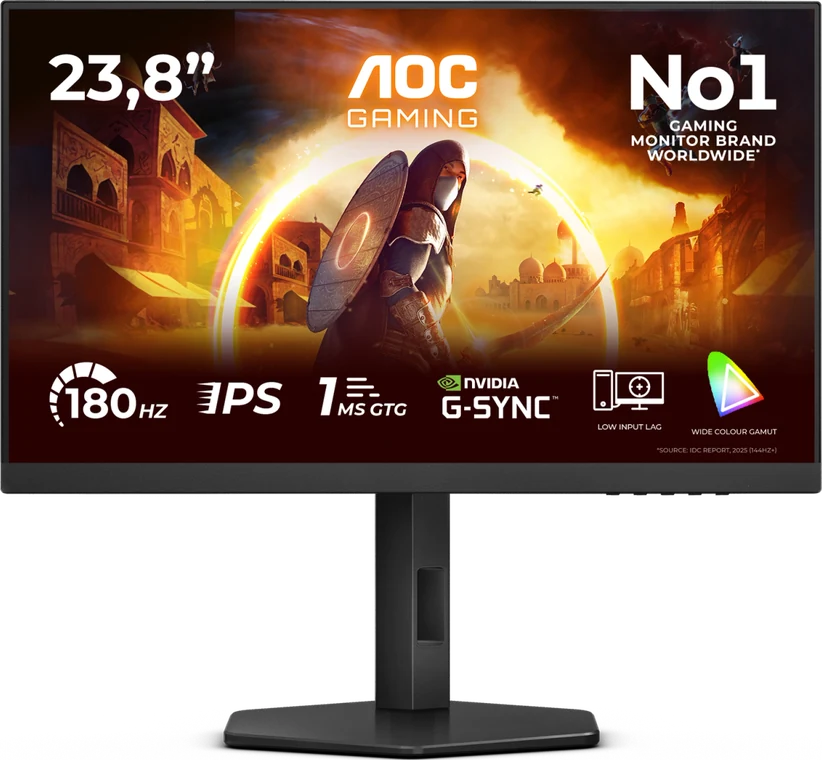
240 Hz como mínimo; muchos ya usan 360-540 Hz
Todo en Low salvo, a veces, antialiasing y texturas
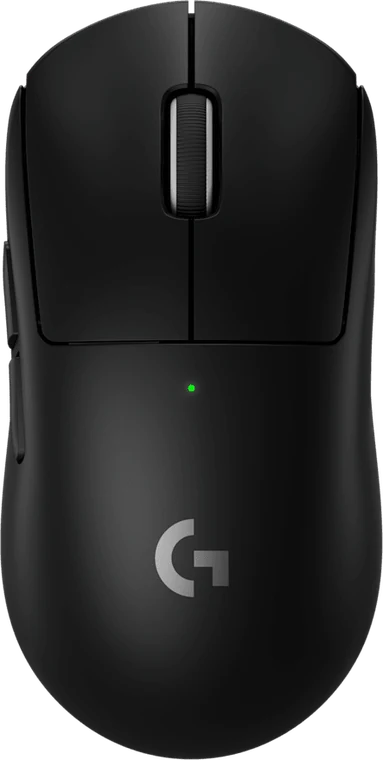
Ultraligeros inalámbricos de 50-65 g
Los ajustes de cada jugador cambian a menudo; aquí tienes lo que comparten la mayoría. Perfiles al día en ProSettings.
Herramientas para afinar tu configuración
Preguntas frecuentes
¿Por qué Valorant me va a tirones si tengo muchos FPS?
Suele ser por FPS inestables (picos y caídas) o shaders compilándose tras una actualización. Limita los FPS, activa Reflex y cierra programas en segundo plano.
¿Cuántos FPS necesito en Valorant?
Al menos tantos como Hz tenga tu monitor; idealmente más. Con 144 FPS estables ya juegas muy bien.
¿Valorant funciona con gráfica integrada?
Sí: con Intel UHD/Iris o AMD Radeon integrada y los ajustes de esta guía puedes superar los 60 FPS a 1080p.
¿Qué sensibilidad usan los pros de Valorant?
La mayoría tiene un eDPI de 200 a 400. Usa nuestro conversor si vienes de CS2 u otro juego.